
Мониторинг домашнего кластера
Кластер работает, сервисы крутятся — но что происходит внутри? Мониторинг отвечает на три вопроса: сколько ресурсов ест каждый под, живы ли узлы и диски, и как узнать о проблеме до того, как она сломает ваш Nextcloud в воскресенье вечером.
Зачем мониторить домашний кластер
Казалось бы, домашний кластер — не продакшен банка, зачем ему мониторинг? На практике причины вполне житейские:
- Домашнее железо слабое и конечное. 16 ГБ ОЗУ и один SSD заканчиваются неожиданно: приложение обновилось, начало есть больше памяти — и через неделю узел в MemoryPressure. Мониторинг показывает тренд до аварии.
- Диски умирают молча. Дешёвый SSD или флешка на одноплатнике начинают сбоить задолго до полной смерти. Рост ошибок и заполнения виден на графике, а не в момент «всё упало».
- Поды перезапускаются незаметно. Kubernetes честно поднимает упавший под, и CrashLoopBackOff может жить неделями, пока вы не зайдёте в кластер. Алерт о рестартах решает это за минуту.
- Это часть обучения. Prometheus и Grafana — индустриальный стандарт. Развернуть их дома — значит освоить на живом примере то, что встретится на работе.
metrics-server и kubectl top — минимум, который уже есть
Первый уровень мониторинга не требует установки вообще. metrics-server собирает текущее потребление CPU и памяти по узлам и подам и отдаёт его команде kubectl top.
Шаг 1. Проверьте, что metrics-server жив
В k3s metrics-server установлен по умолчанию. Проверим:
kubectl get pods -n kube-system | grep metrics-server
# metrics-server-xxxx   1/1   Running
В kubeadm-кластере его ставят отдельным манифестом (в домашней лаборатории обычно с флагом --kubelet-insecure-tls, см. документацию kubernetes.io):
kubectl apply -f https://github.com/kubernetes-sigs/metrics-server/releases/latest/download/components.yamlШаг 2. Посмотрите потребление
# узлы: CPU и память в абсолютных цифрах и процентах
kubectl top nodes

# все поды, отсортированные по памяти — кто самый прожорливый
kubectl top pods -A --sort-by=memory

# то же по процессору
kubectl top pods -A --sort-by=cpu
Ожидаемый вывод для узла:
NAME        CPU(cores)   CPU%   MEMORY(bytes)   MEMORY%
k8s-node1 450m 11% 6200Mi 39%kubectl logs -n kube-system -l k8s-app=metrics-server. Частая причина в свежем kubeadm-кластере — самоподписанные сертификаты kubelet, лечится флагом --kubelet-insecure-tls в args deployment'а metrics-server.
metrics-server отвечает на вопрос «что происходит прямо сейчас», но не хранит историю: вчерашний скачок памяти вы в нём не увидите. Для истории, графиков и алертов нужен следующий уровень.
kube-prometheus-stack: Prometheus + Grafana
Классическая связка мониторинга в Kubernetes:
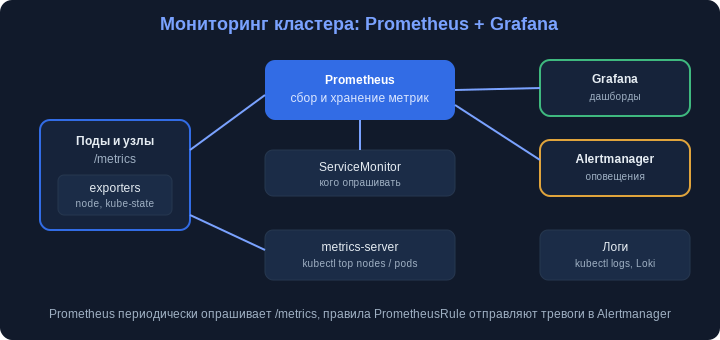
- Prometheus — база метрик: сам опрашивает узлы, поды и приложения, хранит историю;
- Grafana — красивые дашборды поверх этих метрик;
- Alertmanager — рассылает уведомления по правилам («диск заполнен на 85%» → письмо);
- node-exporter и kube-state-metrics — сборщики метрик с узлов и объектов кластера.
Всё это ставится одним helm-чартом kube-prometheus-stack. Ручная сборка по компонентам — путь для глубокого изучения, для дома чарт удобнее и безопаснее.
Шаг 3. Установите Helm (если ещё не стоит)
curl https://raw.githubusercontent.com/helm/helm/main/scripts/get-helm-3 | bash
helm version
Шаг 4. Добавьте репозиторий и установите чарт
helm repo add prometheus-community https://prometheus-community.github.io/helm-charts
helm repo update

# ставим в отдельный namespace monitoring
helm install monitoring prometheus-community/kube-prometheus-stack \
  --namespace monitoring --create-namespace
Установка занимает 2–5 минут: чарт разворачивает десяток компонентов. Следим за процессом:
kubectl get pods -n monitoring -w
# дождитесь, пока все поды станут Running (Ctrl+C для выхода)
Шаг 5. Узнайте пароль Grafana
Чарт генерирует пароль администратора автоматически. Достаём его:
kubectl get secret -n monitoring monitoring-grafana \
  -o jsonpath="{.data.admin-password}" | base64 -d; echo
Логин — admin. Смените пароль после первого входа (Configuration → Users) или задайте свой при установке: --set grafana.adminPassword='ВашСложныйПароль'.
Доступ к Grafana из домашней сети
По умолчанию Grafana доступна только внутри кластера (сервис типа ClusterIP). Есть два способа добраться до неё с вашего компьютера.
Вариант А: port-forward — быстро, для себя
Шаг 6. Пробросьте порт на свой компьютер
kubectl port-forward -n monitoring svc/monitoring-grafana 3000:80Пока команда работает, Grafana открывается в браузере по адресу http://localhost:3000. Это самый безопасный способ: порт живёт, только пока открыт терминал, и никому в сети не виден. Идеален для «зашёл, посмотрел графики, закрыл».
Вариант Б: Ingress — постоянный доступ из домашней сети
Если хотите заходить в Grafana с любого устройства дома по красивому адресу — создайте Ingress-ресурс (Ingress-контроллер у вас уже есть: Traefik в k3s или ingress-nginx, см. «Сеть»).
Шаг 7. Создайте Ingress для Grafana
apiVersion: networking.k8s.io/v1
kind: Ingress
metadata:
  name: grafana
  namespace: monitoring
spec:
  rules:
    - host: grafana.home.lan
      http:
        paths:
          - path: /
            pathType: Prefix
            backend:
              service:
                name: monitoring-grafana
                port:
                  number: 80
Имя grafana.home.lan нужно направить на IP Ingress-контроллера — в hosts-файле, на роутере или через wildcard-DNS (см. «Сеть», раздел про домашнюю зону).
ssh -L 3000:localhost:3000 user@домашний-сервер — и открывайте интерфейс локально.
Что посмотреть в Grafana в первый раз
Чарт ставит набор готовых дашбордов (меню Dashboards → Browse). Начните с трёх:
- Kubernetes / Compute Resources / Cluster — общее потребление CPU и памяти кластером;
- Kubernetes / Compute Resources / Namespace (Pods) — кто ест ресурсы внутри конкретного namespace;
- Node Exporter / Nodes — диски, сеть, нагрузка самих узлов.
Как устроена цепочка сбора метрик
Полезно понимать, кто за кем следит, — это снимает ощущение магии и помогает при поломках:
- node-exporter — под на каждом узле, читает /proc и /sys: загрузку CPU, память, диски, сеть;
- kube-state-metrics — спрашивает API-сервер о состоянии объектов: сколько подов, в каком статусе, сколько рестартов;
- kubelet на каждом узле отдаёт метрики контейнеров (cAdvisor внутри);
- Prometheus по расписанию (обычно раз в 30 секунд) опрашивает все эти источники и складывает результаты в свою базу временных рядов;
- Grafana и Alertmanager — «потребители»: Grafana рисует графики запросами к Prometheus, Alertmanager получает от Prometheus сработавшие правила и рассылает уведомления.
Посмотреть список целей, которые Prometheus опрашивает, и их состояние: пробросьте порт интерфейса Prometheus (kubectl port-forward -n monitoring svc/monitoring-kube-prometheus-prometheus 9090:9090) и откройте Status → Targets. Все цели должны быть зелёными (UP); красные — первый кандидат на разбор.
Настройка под слабое железо
Полный kube-prometheus-stack тяжёл для домашнего сервера: по умолчанию Prometheus может съесть гигабайты памяти и заметную часть диска. На железе из инструкции «Железо» (16 ГБ ОЗУ) это существенно, на 8 ГБ — критично. Облегчаем установку.
Шаг 8. Уменьшите retention и задайте requests/limits
Создайте файл monitoring-values.yaml со своими настройками:
prometheus:
  prometheusSpec:
    retention: 3d              # хранить метрики 3 дня вместо 10 — дома достаточно
    resources:
      requests:
        memory: 256Mi
        cpu: 100m
      limits:
        memory: 768Mi            # потолок: Prometheus не утащит всю память узла
        cpu: 500m
grafana:
  resources:
    requests:
      memory: 128Mi
      cpu: 50m
    limits:
      memory: 256Mi
      cpu: 200m
Примените к уже установленному чарту (или добавьте -f monitoring-values.yaml при первой установке):
helm upgrade monitoring prometheus-community/kube-prometheus-stack \
  -n monitoring -f monitoring-values.yaml
Шаг 9. Отключите лишние компоненты
Для одноузлового домашнего кластера часть чарта избыточна. Допишите в monitoring-values.yaml:
# не мониторить компоненты control-plane — в k3s они не отдают метрики стандартно,
# а их ServiceMonitor'ы только засоряют список целей ошибками
kubeEtcd:
  enabled: false
kubeScheduler:
  enabled: false
kubeControllerManager:
  enabled: false
kubeProxy:
  enabled: false
helm upgrade monitoring prometheus-community/kube-prometheus-stack \
-n monitoring -f monitoring-values.yamlКуда складываются метрики
Prometheus хранит данные в PVC. По умолчанию чарт может вообще не создать том (данные в emptyDir — исчезнут при пересоздании пода). Для домашнего мониторинга это даже удобно: метрики — не медиатека, их не жалко. Если хотите постоянное хранение, включите в values:
prometheus:
  prometheusSpec:
    storageSpec:
      volumeClaimTemplate:
        spec:
          accessModes: ["ReadWriteOnce"]
          resources:
            requests:
              storage: 10Gi
На что смотреть ежедневно
Мониторинг не обязан быть ежедневным ритуалом — для этого есть алерты (ниже). Но раз в день-два полезно пробежаться по трём индикаторам, которые чаще всего предсказывают домашние аварии:
Шаг 10. ОЗУ узлов
kubectl top nodesЕсли память узла стабильно выше 80% — пора действовать: искать прожорливый под (kubectl top pods -A --sort-by=memory), уменьшать реплики или планировать апгрейд. В Grafana это дашборд «Kubernetes / Compute Resources / Cluster». Хроническая нехватка памяти и её симптомы разобраны на странице «Советы».
Шаг 11. Свободное место на дисках
# на каждом узле
df -h /var/lib/rancher/k3s   # k3s: образы, тома, etcd
df -h /srv/nfs/k8s           # NFS-сервер, если есть
В Grafana диски видны в дашборде «Node Exporter / Nodes» — там же удобный тренд заполнения. Диск, растущий на 5% в неделю, заполнится через два месяца — лучше узнать об этом сейчас.
Шаг 12. Рестарты подов
kubectl get pods -A --sort-by='.status.containerStatuses[0].restartCount'
# или просто просмотрите колонку RESTARTS:
kubectl get pods -A
Под с десятками рестартов — это сломанное приложение, которое Kubernetes героически поднимает снова и снова. Найдите причину: kubectl logs имя-пода --previous. Разбор типовых причин — CrashLoopBackOff на странице «Советы».
Простые алерты на почту через Alertmanager
Чтобы не ходить в Grafana каждый день, настройте уведомления: Alertmanager из состава чарта умеет слать письма при срабатывании правил. Здесь — обзорный минимум без привязки к конкретному почтовому сервису.
Шаг 13. Настройте отправку почты в Alertmanager
В monitoring-values.yaml добавьте блок (подставьте параметры вашего почтового ящика — SMTP-сервер, порт, логин и пароль приложения из настроек почтового сервиса):
alertmanager:
  config:
    global:
      smtp_smarthost: "smtp.example.com:587"
      smtp_from: "alertmanager@example.com"
      smtp_auth_username: "alertmanager@example.com"
      smtp_auth_password: "пароль-приложения"
      smtp_require_tls: true
    route:
      receiver: "email"
      group_wait: 1m           # подождать минуту и сгруппировать похожие алерты
      repeat_interval: 12h       # напоминать не чаще двух раз в сутки
    receivers:
      - name: "email"
        email_configs:
          - to: "vy@example.com"
helm upgrade monitoring prometheus-community/kube-prometheus-stack \
-n monitoring -f monitoring-values.yamlШаг 14. Проверьте встроенные правила
Чарт уже содержит десятки готовых алертов: узел NotReady, кончается диск, под в CrashLoopBackOff, нехватка памяти. Посмотреть их можно в интерфейсе Prometheus (через kubectl port-forward -n monitoring svc/monitoring-kube-prometheus-prometheus 9090:9090, вкладка Alerts) или в Grafana.
Для проверки доставки почты проще всего временно понизить порог какого-нибудь правила, дождаться письма и вернуть порог обратно. Либо просто подождите первый реальный алерт — на домашнем кластере он не заставит себя ждать.
Шаг 15. С чего начать набор своих правил
Встроенных алертов хватает на первые месяцы. Когда захотите своё, правила описываются ресурсом PrometheusRule. Пример «под рестартуется слишком часто»:
apiVersion: monitoring.coreos.com/v1
kind: PrometheusRule
metadata:
  name: home-alerts
  namespace: monitoring
spec:
  groups:
    - name: home
      rules:
        - alert: PodRestartsTooOften
          expr: increase(kube_pod_container_status_restarts_total[1h]) > 5
          for: 15m
          annotations:
            summary: "Под {{ $labels.pod }} рестартовал более 5 раз за час"
Язык запросов в expr — PromQL; осваивать его удобно в интерфейсе Grafana (Explore) на живых данных своего кластера.